
Tu armario virtual
Organiza · Combina · Inspírate
Vestirte es más fácil con Clotti. Organiza tu armario, crea looks, descubre nuevas combinaciones y saca más partido a lo que ya tienes.
- Sin anuncios
- Sin registrarte
- Sin suscripciones

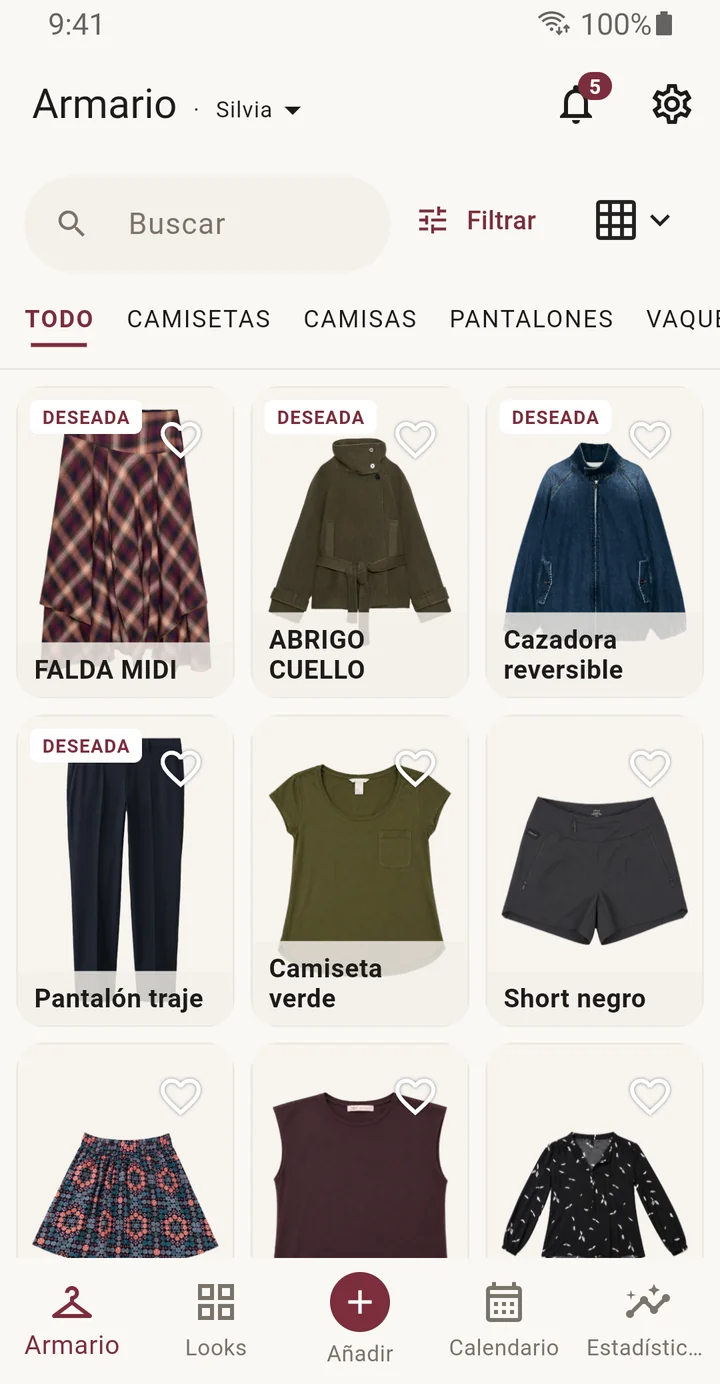
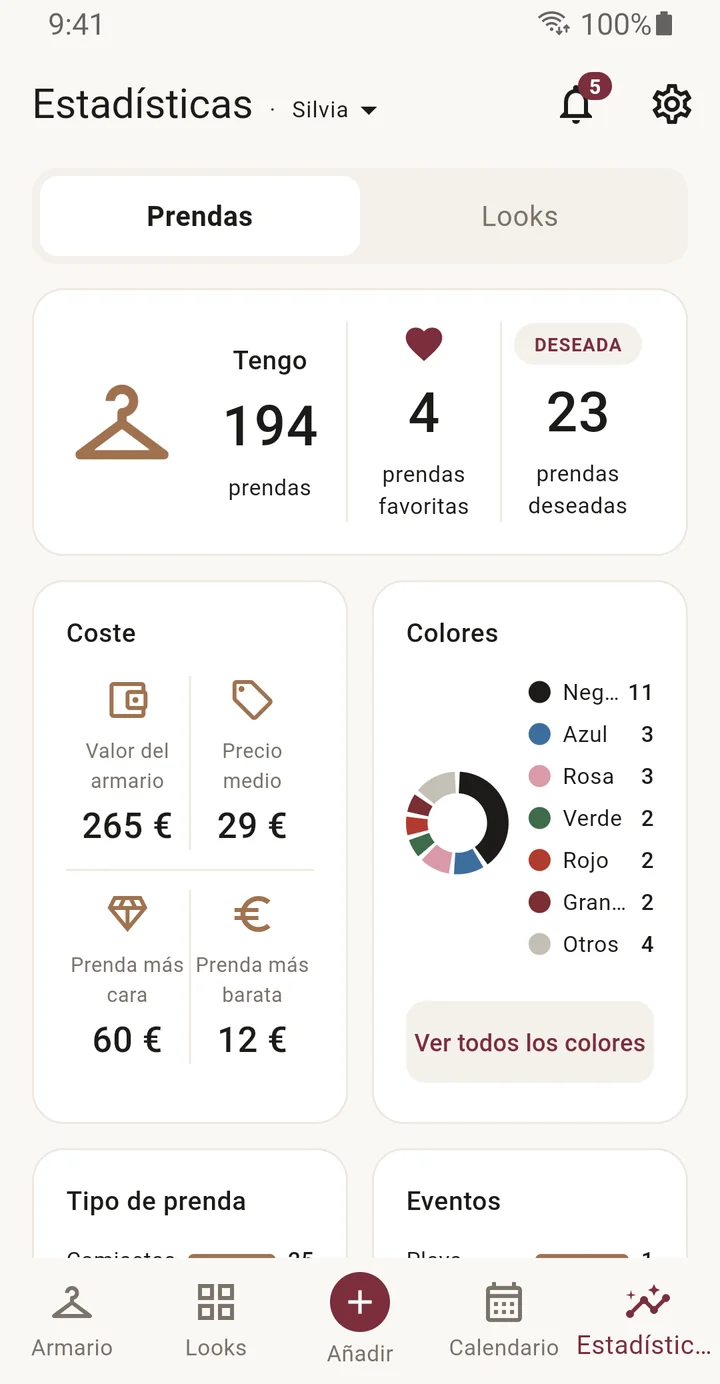
Qué es Clotti
Clotti es mucho más que un armario virtual. Te ayuda a tener tu ropa siempre organizada, crear looks, planificar tu día a día y descubrir cómo utilizas realmente tus prendas.
- Organiza
tu ropa - Crea
looks - Planifica
tu armario - Descubre
cómo lo usas - DESEADAGuarda
tus deseados
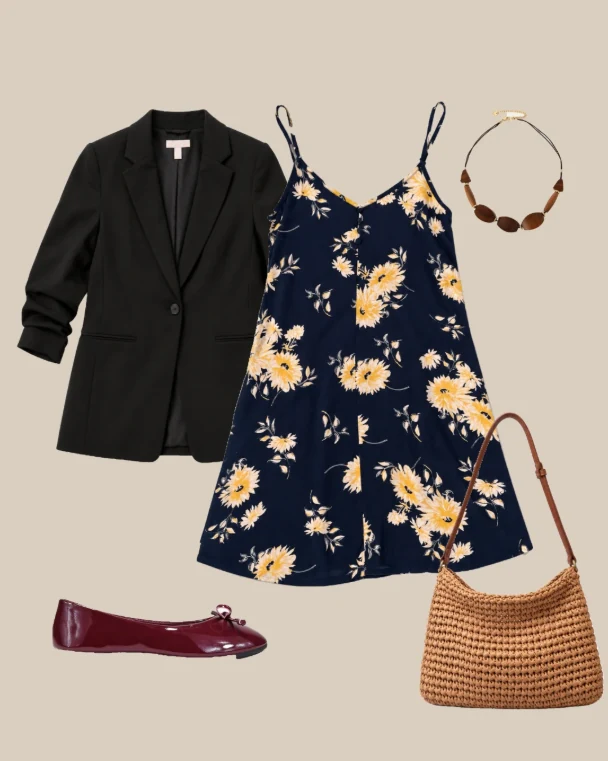
Crea looks que te representen ♡
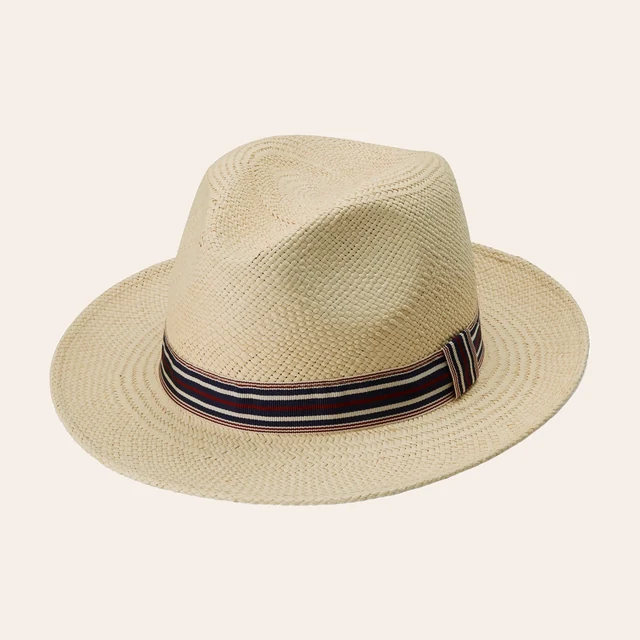
Mis deseados
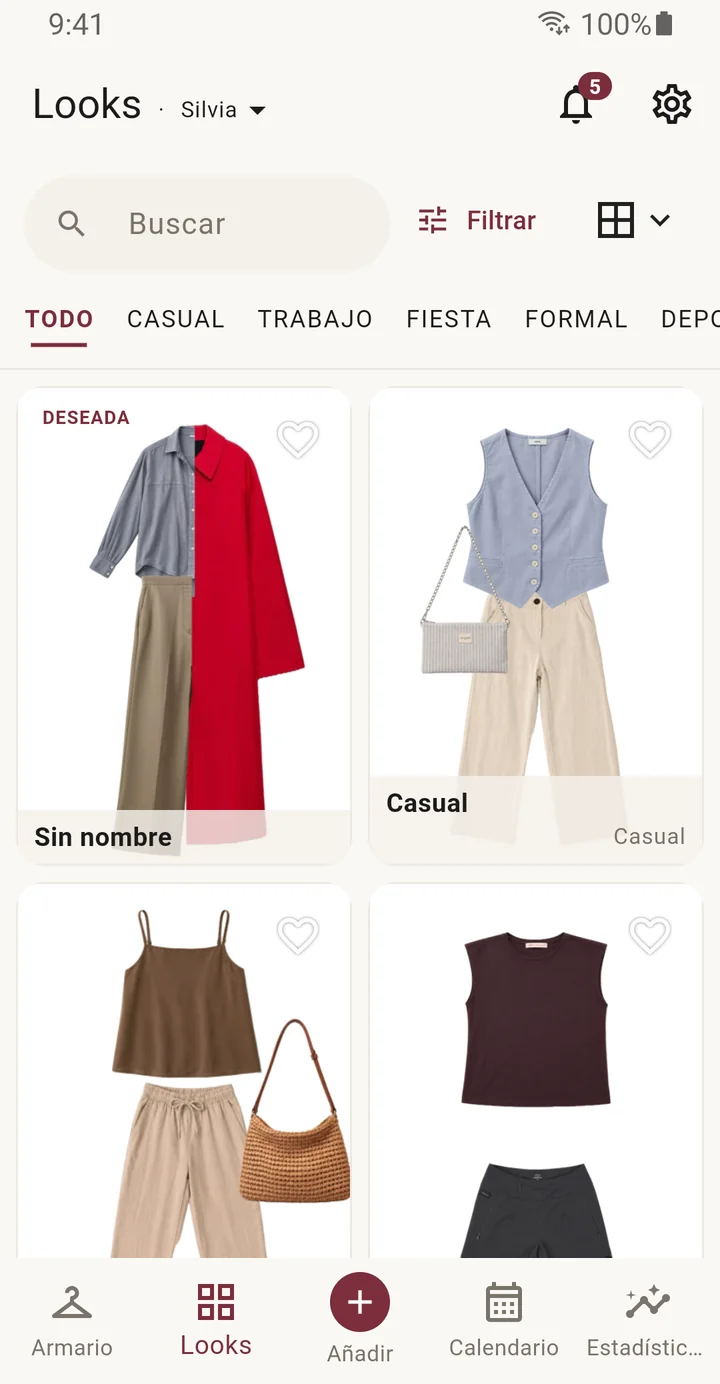
Clotti para móvil
Lleva tu armario siempre contigo. Añade tus prendas, crea looks en segundos y guarda tus deseados donde quieras.
- Interfaz intuitiva y visual
- Crea looks y organiza en cualquier momento
- Todo tu estilo en la palma de la mano
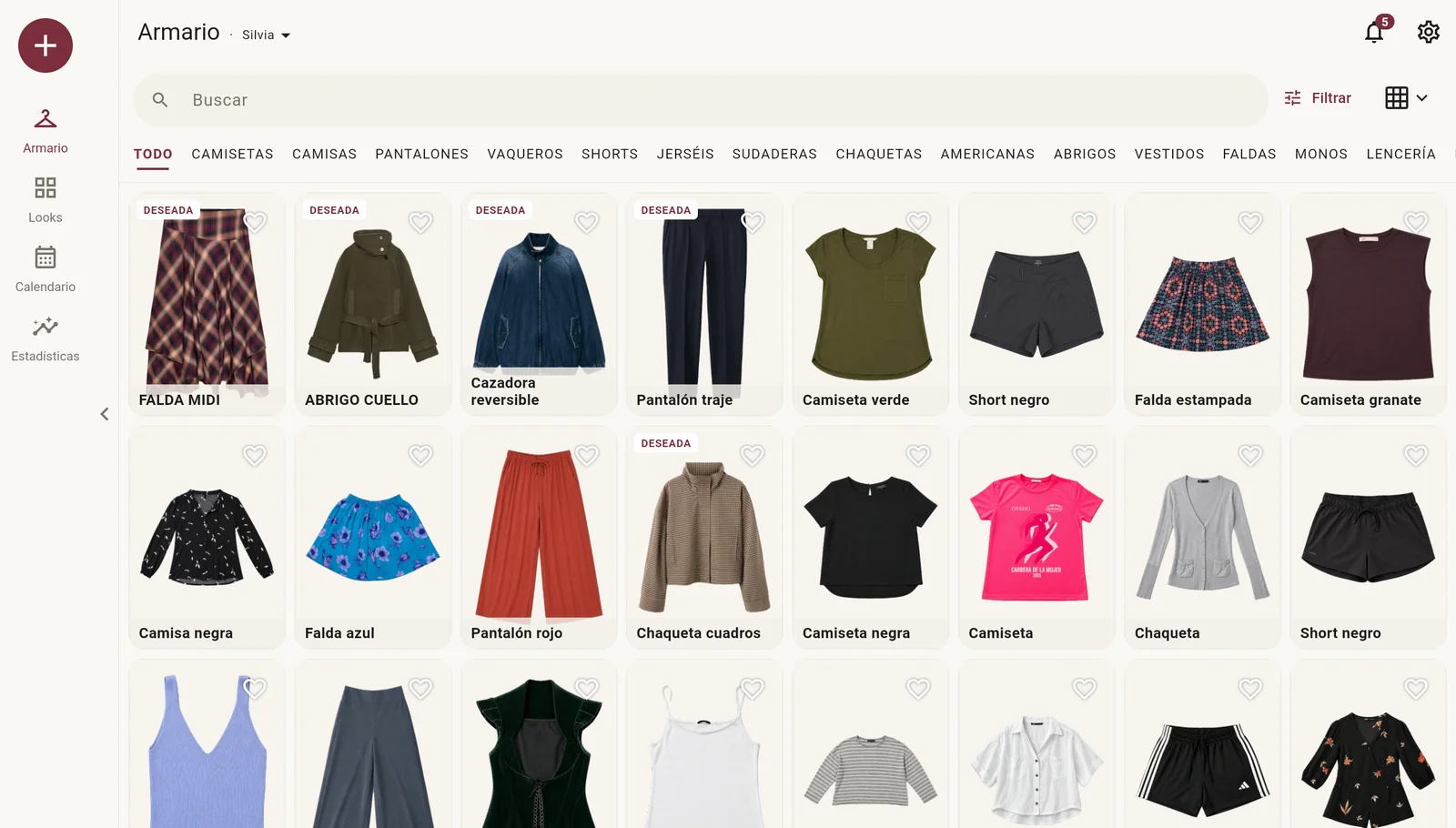
Clotti para tablet
Una experiencia más amplia y cómoda para organizar tu armario, ver tus looks y planificar con más detalle.
- Vista de cuadrícula espaciosa
- Navegación optimizada para pantallas grandes
- La misma experiencia, ahora en grande
Clotti para pc En desarrollo
Muy pronto podrás disfrutar de Clotti también en tu ordenador. Una versión más completa, ideal para gestionar tu armario con toda la comodidad de una pantalla grande.
Preguntas frecuentes (FAQ)
Armario
¿Cómo añado una prenda?
Pulsa "Añadir" en la barra y elige cómo quieres añadir la prenda: desde tu Galería, desde tu Cámara o desde una página Web. Puedes seleccionar más de una imagen para una sola prenda.
La opción "Añadir varias prendas a la vez" solo permite añadir imágenes desde tu Galería y crea una prenda por imagen seleccionada.
Una vez seleccionadas las imágenes, se abrirá el editor de la prenda. Todos los campos son opcionales, pero cuanta más información proporciones, mejor podrás aprovechar otras funciones de la app. Clotti rellenará automáticamente el tipo de prenda y el color y le asignará un nombre que será una combinación de ambos datos.
¿Cómo añado una prenda desde una tienda online?
Hay dos formas:
- En "Añadir" elige Web, entra en la página web de la prenda y pulsa "Escanear página". Elige las fotos que desees y pulsa "Crear prenda": Clotti extraerá automáticamente datos como el nombre de la prenda, el tipo de prenda, el precio, el color y la marca.
- También puedes compartir el enlace web con Clotti desde tu navegador externo. La app se abrirá en modo escáner y podrás elegir las fotos que quieras añadir.
¿Cómo añado una prenda desde mi galería?
Hay dos formas:
- En "Añadir" elige Galería y elige las imágenes que quieras.
- Desde tu galería, comparte la imagen que quieras con Clotti. La app se abrirá y creará una prenda con la imagen que has compartido.
¿Puedo añadir varias prendas de una vez?
Sí: la opción "Añadir varias prendas a la vez" permite añadir varias imágenes desde tu Galería y crea una prenda por imagen seleccionada. Las prendas se guardarán automáticamente y puedes elegir entre editarlas una a una en ese momento o editarlas en otro momento. Clotti detectará y guardará automáticamente el tipo de prenda, el color y el nombre.
¿Qué datos rellena automáticamente la app?
Cuando añades una prenda, Clotti detecta automáticamente la categoría y el color. Además, le asigna un nombre. Estos datos puedes cambiarlos siempre.
¿Qué es una prenda "deseada"?
Una prenda que todavía no tienes. Se guarda en tu armario con el sello "DESEADA" y, si la has añadido vía Web, la ficha de la prenda mostrará el botón "Ver en tienda", que te llevará al enlace de la tienda.
Cuando la compres, puedes marcarla como "La tengo" en editar prenda.
¿Qué datos puedo guardar?
Puedes añadir la información que quieras. Clotti trae por defecto una serie de datos a rellenar (categoría, precio, marca, color…) que actuarán como filtros cuando tengas que buscar una prenda en tu armario. También se usan para elaborar las estadísticas sobre tu armario.
En la pantalla de configuración, sección Organización, puedes eliminar los filtros y categorías por defecto y personalizarlos a tu gusto.
¿Puedo añadir fotos mías con una prenda?
Sí, en "Mis fotos con esta prenda", desde la pantalla editar prenda.
¿Cómo edito una prenda ya añadida?
En Armario, pulsa sobre la prenda para ver su información. Pulsa el icono del lápiz para abrir el editor de prenda.
Para editar las imágenes de la prenda, en editar prenda pulsa el icono del lápiz situado debajo de la imagen. También puedes añadir más imágenes pulsando el icono de la cámara.
¿Cómo quito el fondo de una imagen?
Clotti te preguntará si quieres quitar el fondo de la imagen cada vez que añadas una prenda. Además, puedes quitar el fondo en "Editar prenda". Para ello, toca el icono del lápiz situado al pie de la imagen y elige "Quitar el fondo". Si no te convence, "Restaurar la foto original" lo deshace.
¿Cómo elimino una prenda?
Hay tres opciones:
- Desde el armario, mantén pulsada la miniatura de la prenda que quieras eliminar. Clotti se pondrá en modo "selección" y podrás eliminar la prenda o prendas seleccionadas pulsando el icono de la papelera en la parte superior derecha de la pantalla.
- Desde la ficha de la prenda, pulsa el icono de tres puntos situado en la esquina superior derecha de la pantalla y selecciona "Eliminar prenda".
- Desde el editor de prenda, pulsa el icono de la papelera en la parte superior derecha de la pantalla.
¿Puedo recuperar prendas eliminadas?
No. Una prenda eliminada no se puede recuperar.
No obstante, puedes guardar una copia de tu armario o de prendas concretas mediante las opciones "Exportar" armario y "Compartir la prenda como archivo" (versión completa).
¿Cómo comparto una prenda?
Selecciona la opción "Compartir la prenda como archivo" (versión completa), pulsando el icono de tres puntos situado en la esquina superior derecha de la ficha de la prenda. Este archivo podrá importarse a la app de Clotti de otro dispositivo.
Selecciona "Compartir la foto" si solo quieres compartir la imagen de la prenda.
¿Cómo marco una prenda como favorita?
Pulsa el corazón situado en la esquina superior derecha de la imagen de la prenda.
¿Qué es el coste por uso?
El precio de la prenda dividido entre las veces que la has usado. Cuanto más la usas, más bajo es.
¿Cómo busco y filtro entre mis prendas?
Usa el buscador para buscar por nombre de prenda, por etiqueta o por el valor de cualquier filtro (por ejemplo, "verano" o "verano formal"). Pulsa "Filtrar" para seleccionar los filtros que quieras aplicar.
¿Cómo cambio la forma en que se muestran las prendas en el armario?
Pulsa el icono de rejilla para que se muestren las distintas opciones de vista.
¿Cómo selecciono varias prendas a la vez?
Mantén pulsada una prenda para entrar en el modo selección, marca las demás y elige moverlas a otro armario, eliminarlas o crear un look con ellas.
¿Puedo tener más de un armario?
Sí. Puedes crear nuevos armarios desde la pantalla configuración, sección "Mis armarios".
Looks
¿Cómo creo un look?
Hay dos formas:
- Pulsa "Añadir" y luego "Nuevo look". Aparecerá un lienzo en blanco en el que podrás añadir las prendas que quieras pulsando el botón "Seleccionar prendas". También puedes generar un look aleatorio pulsando el botón "Aleatorio".
- Desde la pantalla Armario, mantén pulsada la prenda que quieras añadir a un look. La app se pondrá en modo selección. Marca las demás prendas que quieras añadir y selecciona la opción "Nuevo look" en la parte inferior de la pantalla. Aparecerá un lienzo con las prendas seleccionadas en el que podrás añadir nuevas prendas y editar las que ya has añadido.
Mueve las prendas, gíralas, recórtalas y cámbiales el tamaño con los dedos. Puedes personalizar el color de fondo del lienzo y añadir un texto. Pulsa "Siguiente" para añadir la información que quieras sobre el look y pulsa "Guardar look" cuando hayas acabado.
¿Qué son las plantillas?
Siluetas que ordenan las prendas por ti: al elegir una, cada prenda va a su sitio. La imagen de la plantilla desaparece al guardar el look.
También puedes añadir plantillas tuyas.
¿Qué es el look aleatorio?
Elige qué tipos de prenda quieres y la app monta un look al azar, distinguiendo entre parte de arriba, parte de abajo, chaquetas y abrigos, cuerpo entero, calzado, bolsos y accesorios. Pulsa regenerar para ver otro; con "Filtros" puedes acotar de qué prendas se sortea.
¿Puedo crear un look con prendas seleccionadas por mí y prendas aleatorias?
Sí. En la pantalla del lienzo, selecciona las prendas concretas que quieras que tenga el look y luego pulsa el botón "Aleatorio" para seleccionar qué tipos de prenda quieres que aparezcan al azar.
¿Puedo añadir fotos mías con un look?
Sí, en "Mis fotos con este look", al editar la información sobre el look.
¿Cómo edito un look ya creado?
En Looks, pulsa sobre la miniatura de un look para ver su información. Pulsa el icono del lápiz para abrir el editor de looks. Pulsa "Editar imagen" para editar las prendas que componen el look.
¿Cómo elimino un look?
Hay tres opciones:
- Desde Looks, mantén pulsada la miniatura del look que quieras eliminar. Clotti se pondrá en modo "selección" y podrás eliminar los looks seleccionados pulsando el icono de la papelera en la parte superior derecha de la pantalla.
- Desde la ficha del look, pulsa el icono de tres puntos situado en la esquina superior derecha de la pantalla y selecciona "Eliminar look".
- Desde el editor de looks, pulsa el icono de la papelera en la parte superior derecha de la pantalla.
¿Puedo recuperar un look eliminado?
No. Un look eliminado no se puede recuperar.
No obstante, puedes guardar una copia de tu armario o de un look concreto mediante las opciones "Exportar" armario y "Compartir el look como archivo" (versión completa).
¿Cómo comparto un look?
Selecciona la opción "Compartir el look como archivo" (versión completa), pulsando el icono de tres puntos situado en la esquina superior derecha de la ficha del look. Este archivo podrá importarse a la app de Clotti de otro dispositivo.
Selecciona "Compartir la imagen" si solo quieres compartir la imagen del look.
¿Cómo marco un look como favorito?
Pulsa el corazón situado en la esquina superior derecha de la imagen del look.
Calendario y uso
¿Cómo registro lo que me he puesto?
Desde una prenda o un look, pulsa "Registrar o programar uso"; o desde el Calendario, con el "+". Elige el día y guarda.
No puedes registrar un uso si ese día aún no ha llegado. En dicho caso, solo puedes programar un uso.
¿Puedo planificar un look o una prenda para otro día?
Sí: elige una fecha futura y quedará programado. Si tienes activadas las notificaciones, cuando llegue ese día la app te lo recordará.
¿Cómo veo qué días tengo programadas prendas o looks?
Desde Calendario, pulsa el icono y selecciona "Mostrar programado".
¿Cómo veo qué días he usado prendas o looks?
Desde Calendario, pulsa el icono y selecciona "Mostrar usado".
Notificaciones
¿Cómo funcionan las notificaciones?
Pulsando el icono de la campana eliges qué notificaciones quieres recibir: uso de prendas y looks, para que registres qué te has puesto; recordatorios de usos programados; y resúmenes mensuales y anuales.
También puedes configurar el horario de las notificaciones.
Estadísticas
¿Qué veo en Estadísticas?
El valor de tu armario, tus colores, marcas y categorías, y las prendas y looks que más y menos usas.
Copias y sincronización
¿Cómo hago una copia de mi armario?
Desde configuración, en Mis armarios, selecciona "Exportar" para crear un archivo .clotti con todo el armario. Guárdalo donde quieras; selecciona "Importar armario" para añadir armarios a partir de un archivo .clotti.
¿Cómo guardo una copia de una prenda o de un look?
Para guardar una copia de una prenda, selecciona la opción "Compartir la prenda como archivo" (versión completa), pulsando el icono de tres puntos situado en la esquina superior derecha de la ficha de la prenda.
Para guardar una copia de un look, selecciona la opción "Compartir el look como archivo" (versión completa), pulsando el icono de tres puntos situado en la esquina superior derecha de la ficha del look.
¿Cómo sincronizo mi armario en otro dispositivo?
Desde configuración, selecciona "Sincronización" y conecta la misma cuenta de Google en tus dispositivos. La copia va a una carpeta privada de tu Google Drive.
¿Clotti ofrece servicios de almacenamiento en la nube?
No. Las copias de seguridad se almacenan en tu cuenta de Google Drive.
Personalización
¿Cómo cambio los colores de la app?
En Configuración → Apariencia general: color principal (fondo), color secundario (botones e iconos) y estilo de las tarjetas que muestran la información de las prendas y looks.
¿Puedo elegir qué datos se muestran en las tarjetas de prenda y de looks?
Sí, en Configuración → Visualización puedes elegir qué información (nombre, precio, marca, corazón de favoritos…) muestran las miniaturas de la pantalla Armario y de la pantalla Looks.
¿Puedo elegir qué datos se muestran en las fichas de las prendas y de los looks?
Sí, en Configuración → Visualización puedes elegir qué secciones (uso, detalles, etiquetas, notas, mis fotos…) se muestran y si aparecen desplegadas.
¿Puedo crear mis propias categorías de prenda y mis propios filtros?
Sí, en Configuración → Organización. Añade, renombra, reordena o elimina categorías de prenda y filtros; al eliminar podrás reasignar las prendas de la categoría o filtro eliminado.
¿Cómo cambio el idioma, la moneda o el tamaño de letra?
En Configuración → Preferencias.
Versión completa
¿Clotti es gratis?
Sí, hasta 100 prendas y 30 looks. La versión completa es un único pago, para siempre.
¿Qué incluye la versión completa?
Prendas y looks sin límite, sincronización entre dispositivos a través de tu Google Drive e importar y exportar archivos .clotti.
¿Clotti incluye opciones de inteligencia artificial?
No. Clotti solo usa modelos gratuitos que funcionan dentro de tu móvil, como el que detecta el tipo de prenda; no ofrece funciones de inteligencia artificial en la nube, ya que requerirían suscripción.
He cambiado de móvil o he reinstalado Clotti. ¿Tengo que volver a pagar?
No. La compra va unida a tu cuenta de Google Play, no al móvil. Si la app te aparece como gratuita, entra en Configuración → Versión completa y pulsa "Ya la compré": Clotti lo comprobará con Google Play y la activará sin cobrarte de nuevo.
Comprueba que en la Play Store estás usando la misma cuenta de Google con la que pagaste.
Privacidad
¿Dónde se guardan mis prendas y mis fotos?
En tu móvil. Solo salen de él si activas la sincronización (a tu propio Google Drive) o si exportas o compartes algo.
¿Qué son los informes de errores?
Si los activas y la app falla, se envía un informe técnico (el error, la versión y el modelo del móvil). Nunca tus prendas, fotos o datos personales.
¿Clotti recopila y comparte con terceros datos del usuario?
No. Clotti no tiene servidores propios: tus prendas, tus fotos y tus looks se quedan en tu móvil y nadie más puede verlos. No hay anuncios, ni analíticas, ni venta de datos.
Lo único que puede enviarse son los informes técnicos de errores, y solo si los activas; los recibe Google (Firebase Crashlytics) para que se pueda arreglar el fallo. La sincronización usa tu propio Google Drive y la compra de la versión completa la gestiona Google Play.